USBデータ復元|USBのデータ復元フリーソフトおすすめ
USBメモリやUSBドライブに保存していたデータが、何らかの理由で削除または損失してしまった場合、データ復元ソフトを使うことで、失われたデータを取り戻すことができます。
本記事では、おすすめのUSBメモリ復元フリーソフトを紹介します。USBデータの復旧に役立つはずです。
USBメモリのデータ復元におすすめのフリーソフト
USBメモリやUSBハードディスクなどのUSB接続デバイスから、失われたデータを復元できる無料のおすすめツールは以下の通りです。
USBデータ復元ソフト- 4DDiG 無料版
4DDiG 無料版は、USBメモリや外付けハードディスクなどのデータ復元に優れた無料ソフトウェアです。写真、動画、音声ファイル、文書ファイルなど、様々なファイル形式のデータを復元することができます。
簡単な操作で高い復元率を誇り、使いやすいインターフェイスが特徴となっています。4DDiGの無料版では、最大2GBまでのデータ復元が可能です。より大容量のデータを復元したい場合は、有料版を利用することをおすすめします。
- 4DDiG 無料版の詳細:https://x.gd/fkxRE
- 無制限にUSBのデータ復元:https://x.gd/fEfXB
USBデータ復元ソフト- EaseUS Data Recovery Wizard Free
EaseUS Data Recovery Wizard Freeは、USBメモリやUSBハードディスクなどのデータ復旧に優れた無料ソフトウェアです。
写真、動画、文書ファイルなど、様々なタイプのデータを復元できます。直感的なユーザーインターフェイスも魅力です。
USBデータ復元ソフト- Recuva(Windowsのみ)
Recuvaは、Piriform社が提供する無料のデータ復旧ツールです。USBメモリ、SDカード、外付けハードディスクなど、様々な記憶媒体からデータを復元できます。直感的な操作性と高い復元率が特徴です。
USBデータ復元ソフト- DiskDigger
DiskDiggerは、USBメモリやUSBハードディスクなどのデータ復元に優れたフリーソフトです。写真、動画、文書ファイルなどを復元することができ、使いやすいインターフェイスも魅力的です。
上記の3つのUSBデータ復元フリーソフトは、いずれもUSBデバイスのデータ復旧に優れた無料のソフトウェアです。ご自身のニーズに合わせて、お試しいただくことをおすすめします。
USBデータ復元の手順
ここでは、4DDiGの無料版を使ったUSBデータ復元の手順を説明します。
1.4DDiGの無料版をダウンロードしてインストールします。復元したいUSBデバイスを接続し、アプリを起動します。復元したいデバイスタイプ(「USBドライブ」など)を選択し、「スキャン」をクリックします。
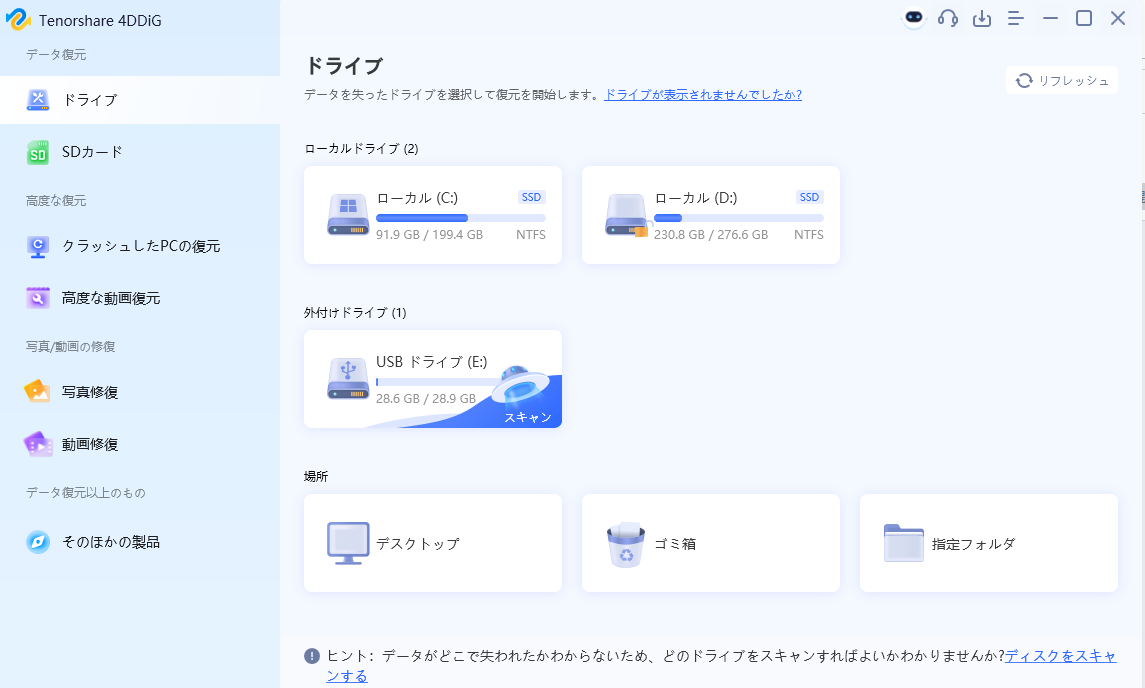
2.検索されたファイルの一覧から、復元したいファイルを選択します。詳細をプレビューするためにお探しのファイルタイプをクリックすることができるようになります。復元先のフォルダを指定し、「復元」をクリックします。
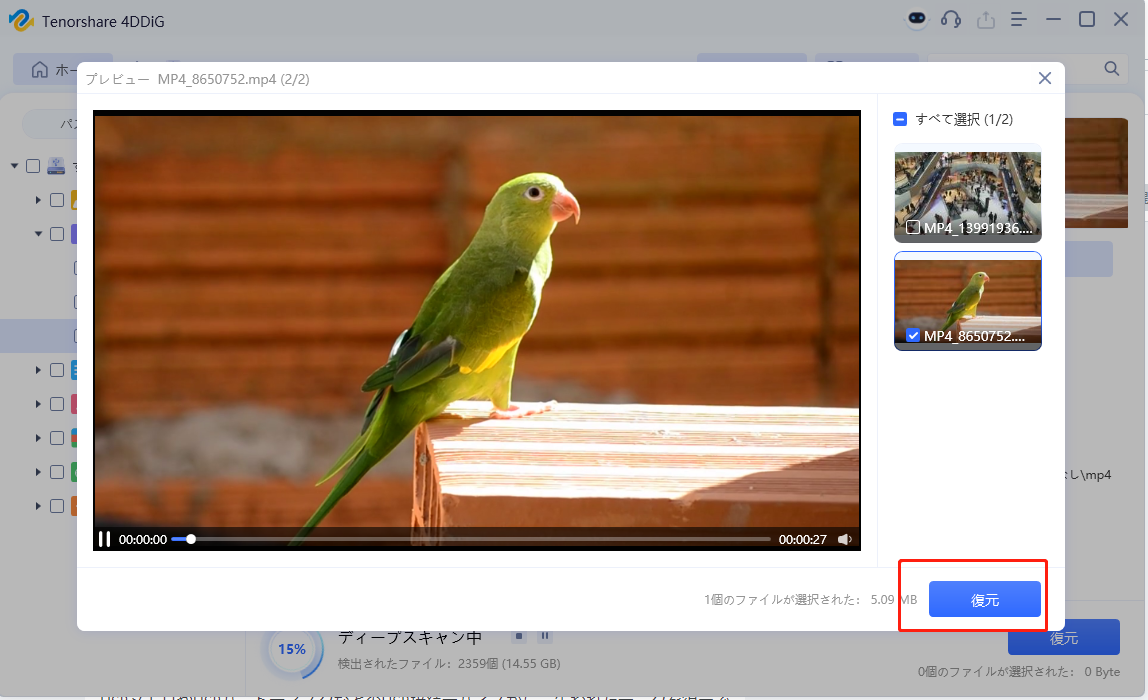
このような手順で、USBメモリやUSBハードディスクの失われたデータを復元することができます。復元したファイルは、PCのハードディスクなどに保存されます。
まとめ
USBメモリやUSBハードディスクなどのUSB接続デバイスから、失われたデータを復元できるおすすめのUSBメモリ復元フリーソフトをご紹介しました。
4DDiG 無料版は、USBメモリやSDカードなどの外部ストレージデバイスから削除したデータや破損したデータを無料で復元できる便利なソフトです。
- 4DDiG 無料版の詳細:https://x.gd/fkxRE
- 無制限にUSBのデータ復元:https://x.gd/fEfXB
AI技術で高画質化するフリーソフト4選
画像を高画質化したいと思っても、思うように仕上がらず困った経験はありませんか?近年では、AI技術を活用したソフトやサイトが続々と登場し、解像度を上げても粗くならず、自然な美しさに仕上げることができるようになりました。
本記事では、そんなAI高画質化ツールの中から、無料で利用できるおすすめの4つのソフトをいくつかご紹介します。
AIで画像を高画質化するフリーPCソフト4選
かつてはぼやけた画像も、AI技術の進化により高画質に蘇らせることが可能になりました。本記事では、無料で利用できるAI高画質化PCソフト4選をご紹介します。
ソフト1:4DDiG File Repair
4DDiG File Repairは、写真や画像データの高画質化に必要な機能を盛り込んだ高機能ソフトです。AI高画質化機能により、古いぼやけた写真も鮮明な画質に復元し、写真に新たな命を吹き込みます。
高画質化機能は、AI技術を活用して、画像のノイズを除去し、色彩を補正し、シャープさを調整します。これにより、古い写真や、手ブレや逆光などで撮影された写真でも、鮮明で美しい画像に復元することができます。
手順1:4DDiG File Repairを起動します。プログラムのインターフェイスで、「写真修復」タブの「写真を高画質化する」を選択し、右下にあるツールキットをインストールします。
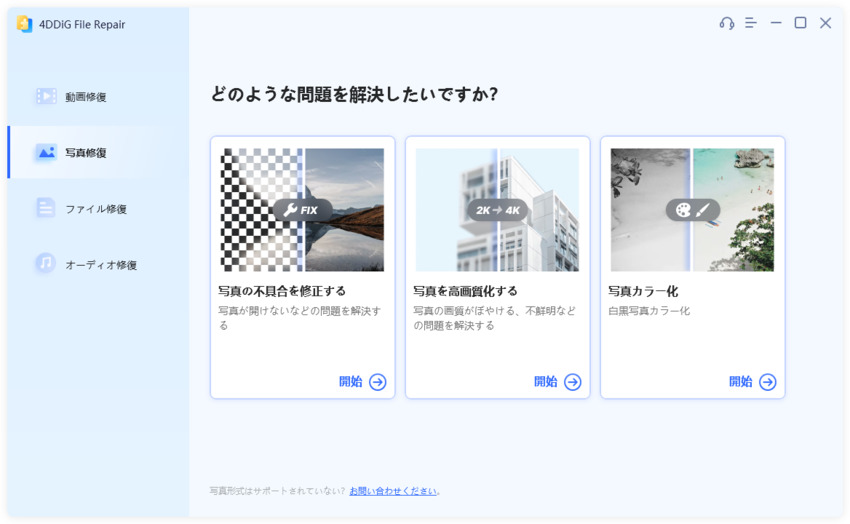
手順2:「写真の追加/ドラッグ」ボタンをクリックして、高画質化したい写真を追加します。

手順3:AIモデルを選択し、解像度を調整した後、「プレビュー」ボタンをクリックすると、ソフトウェアが高画質化を開始します。高画質化処理が完了したら、プレビューで元の写真と高画質化された写真を比較します。
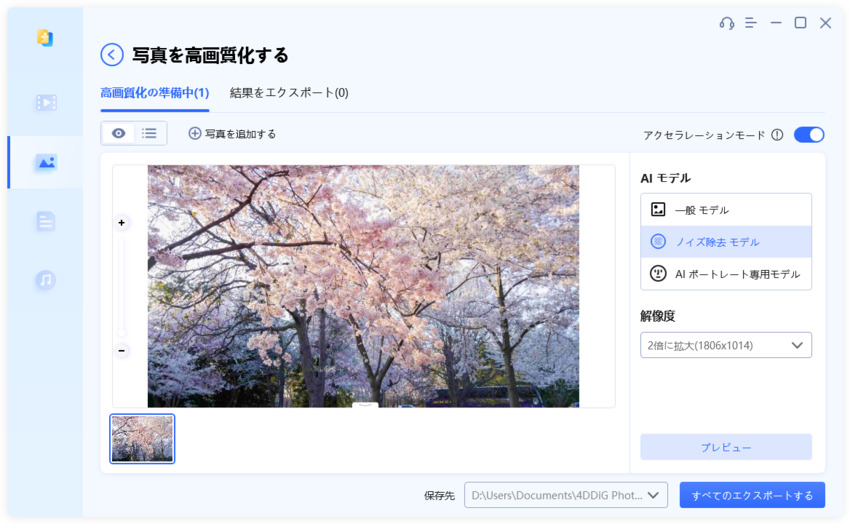
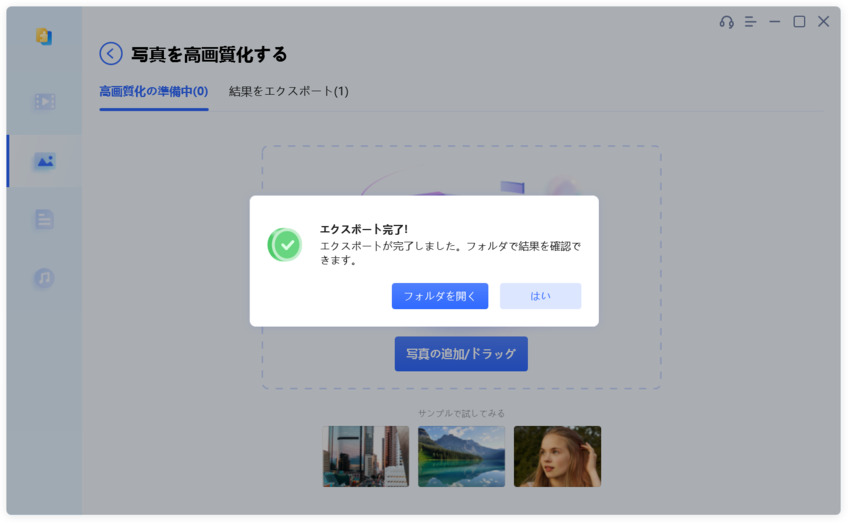
手順4:右下の「すべてのエクスポートする」をクリックすると、高画質化した写真がパソコンに保存されます。
ソフト2:waifu2x
waifu2xはインターネット上で利用できる画像高画質化ソフトで、URLを指定することで直接画像を取り込んで加工処理を行うことができます。使い方は至って簡単で、高画質化したい画像を指定した後、「スタイル」「ノイズ除去の強さ」「拡大の倍率」「画像形式」をそれぞれ選択し、実行ボタンをクリックするだけです。
ソフト3:Bigjpg
Bigjpgはシンプルな操作でスピーディーに画像の拡大・高画質化を行える無料のオンラインツールです。高画質化したい画像の追加は「画像を選択」ボタンをクリックするか、同様の領域へ画像をドラッグ&ドロップすることで行え、複数の画像を追加することも可能です。
画像を取り込んだ後は、「開始ボタン」を押すことで、AIが安定かつスピーディーに画像の拡大および高画質化を行います。
ソフト4:DVDFab 写真加工 AI
DVDFab 写真加工 AIは、さまざまなモデルケースから最適な高画質化を行う写真加工ソフトです。「拡大」「ノイズ除去」「シャープネス」といった写真加工ソフトの基本はしっかりと押さえ、ワンクリックでデジタル一眼レフカメラで撮った写真と同レベルの加工機能を有しています。
最後に
最近、AI技術の進歩により、画像の高画質化を行うツールやサイトが次々と登場しています。しかしそれぞれに異なる特徴があり、どれを選べば良いか迷ってしまう方も多いかもしれません。そこで、今回はAI技術を活用した画像高画質化ツール・サイトをいくつか紹介します。
それぞれの得意分野や特徴を比較することで、目的に合った最適なツール・サイトを見つけることができます。迷った場合は、多数の優れた機能を搭載した「4DDiG File Repair」が最もおすすめです。
関連記事
【Tenorshare 4DDiGについて】
Tenorshare 4DDiGはデータ管理の専門家です。データ復旧、パソコン起動、パーティション管理などのソフトウェアを提供しております。データを復元する以外にも、パーティション管理、クラッシュしたコンピューターからデータを救出する、動画修復等の機能も搭載しています。
公式HP:https://4ddig.tenorshare.com/jp/
Twitter:https://twitter.com/4ddigjp
YouTube:https://www.youtube.com/@-Tenorshare4DDiGJapan
Note:https://note.com/tenorshare_4ddig
【Windows 7/10/11】エラーコード0xc0000225が発生し、起動できない場合の対処法
「DELL Latitude 3590 を中古で購入しました。
21日に届き1、2回使い、昨夜起動したところ青い画面に英語でリカバリーと書いてある画面になってしまい、そこから動かなくなってしまいました。(エラーコードは0xc0000225と表示されていました。)これはどういった状態なのでしょうか? パソコン初心者で何も分からず、不安です。」ーー知恵袋より
Windowsのパソコンを起動しようとした時、青い画面に白い文字が書かれたブルースクリーンになり、起動できなくなった経験はありませんか。本記事では、Windowsがエラーコード0xc0000225で起動できない場合の対処法を詳しくご紹介しますので、ぜひ参考にしてください。
Part1.エラーコード0xc0000225とは
エラーコード0xc0000225は、Windowsの起動に関する問題を示すエラーコードです。このエラーコードが表示されると、Windowsが起動できなくなります。
このエラーコードは、多くの場合、システムファイルが壊れた、失われた、または破損した場合に発生します。また、ハードウェアの問題や、Windowsのアップデート中に問題が発生した場合にも発生することがあります。
このエラーコードを解決するためには、Windowsの回復環境を使用して、システムファイルの修復や、システムの復元を行うことが必要になる場合があります。また、ハードウェアの問題が原因である場合には、ハードウェアの交換や修理が必要になることもあります。
Part2.Windowsがエラーコード0xc0000225エラーにより起動できない時の対処法
対処1.4DDiG Windows Boot Geniusパソコン修復ソフトで自動修復
4DDiG Windows Boot Geniusはブルー/ブラックスクリーン、システムクラッシュなどのWindowsの問題を数分で自動修復できます。
システムファイルの修復や、システムの復元を数回クリックで解決できます。
では、4DDiG Windows Boot Geniusの詳しい手順を説明しましょう。
4DDiG Windows Boot Genius公式HP:
4DDiG Windows Boot Geniusを購入:
手順1.まず、起動ディスクの作成
プログラムを起動し、CD/DVDディスクをCD-ROMドライブに挿入するか、USBフラッシュメモリーをパソコンのUSBポートに接続します。次に「今すぐ起動ディスクを作成する」をクリックし、修復ディスクの書き込みを開始します。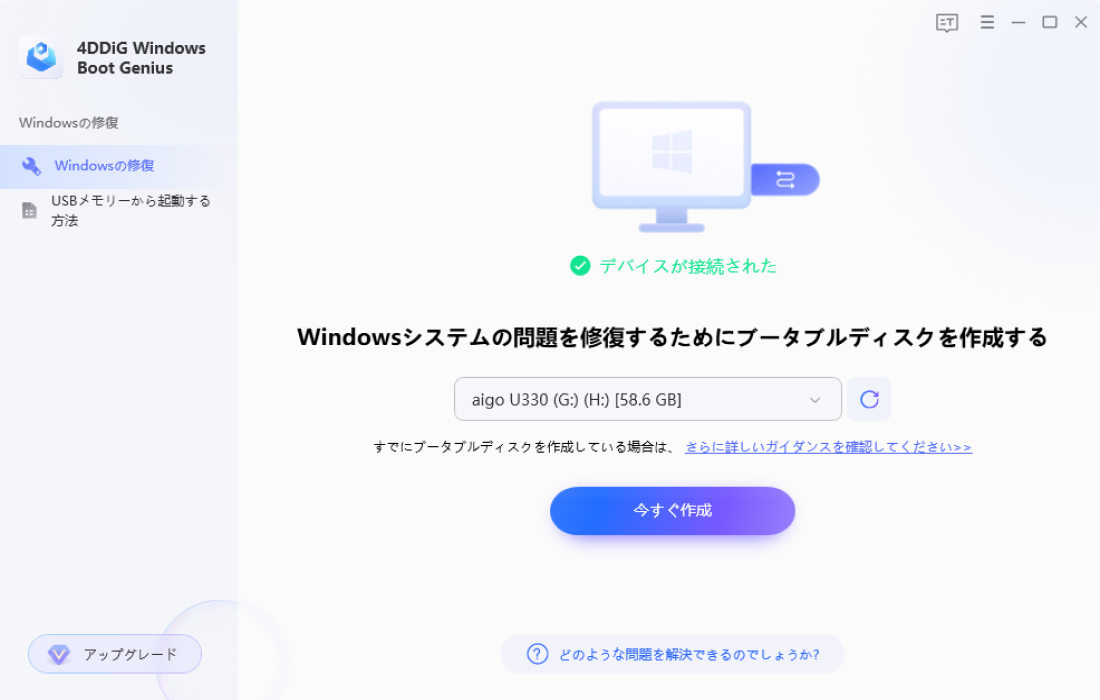
手順2.修正するOSを選択し、次に起動メディアを作成するドライブを選択します。次に「次へ」をクリックすると、修復環境ISOのダウンロードが開始されます。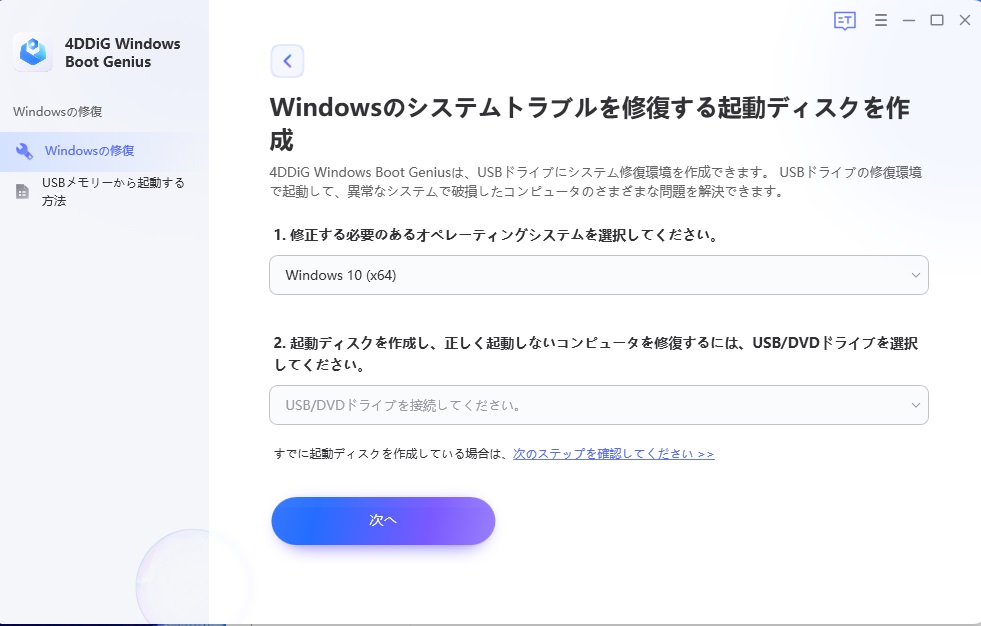
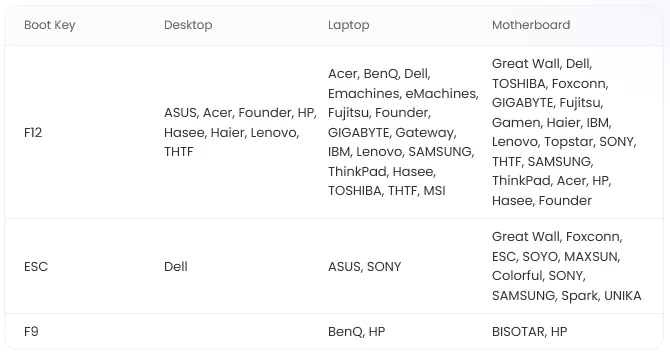
手順3.起動ディスクが作成出来たら、起動しないコンピュータに電源を入れ、起動を開始します。起動できないコンピュータに起動用メディアを挿入します。コンピュータを起動し、キーボードの「F12」または「ESC」を押してブートメニューに入ります。または、以下のブートキーを参照してください。
手順4.ブートメニューに入ったら、矢印キーで起動メディアを選択し、「enter」をクリックして起動を開始します。

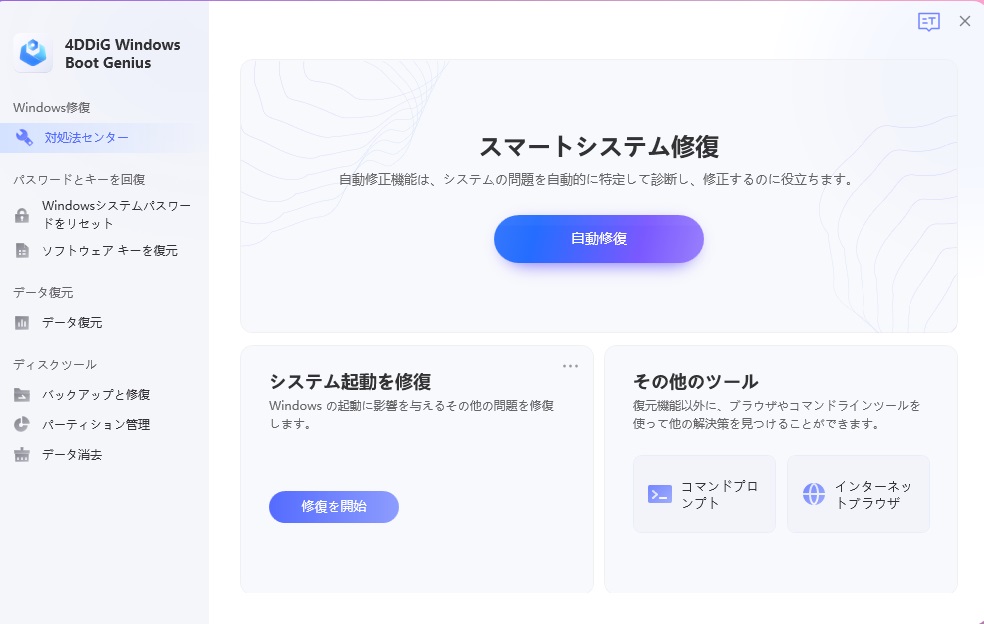
手順5.動かなくなったPCが正常に起動されると、4DDiG Windows Boot Geniusが自動的に起動します。「自動修復」をクリックして先に進みます。
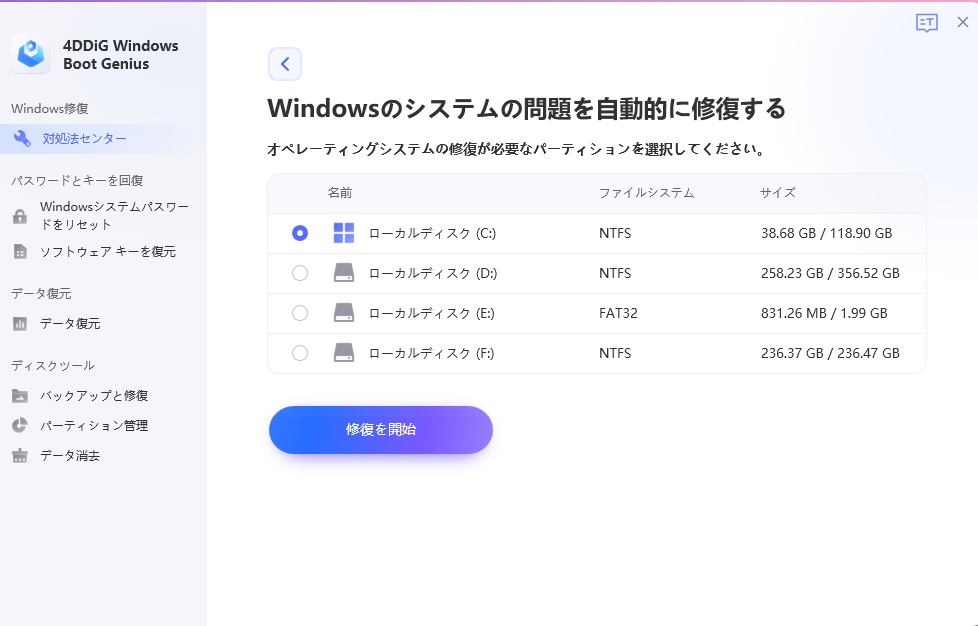
手順6.次に、修復するパーティションを選択し、「修復を開始」をクリックします。
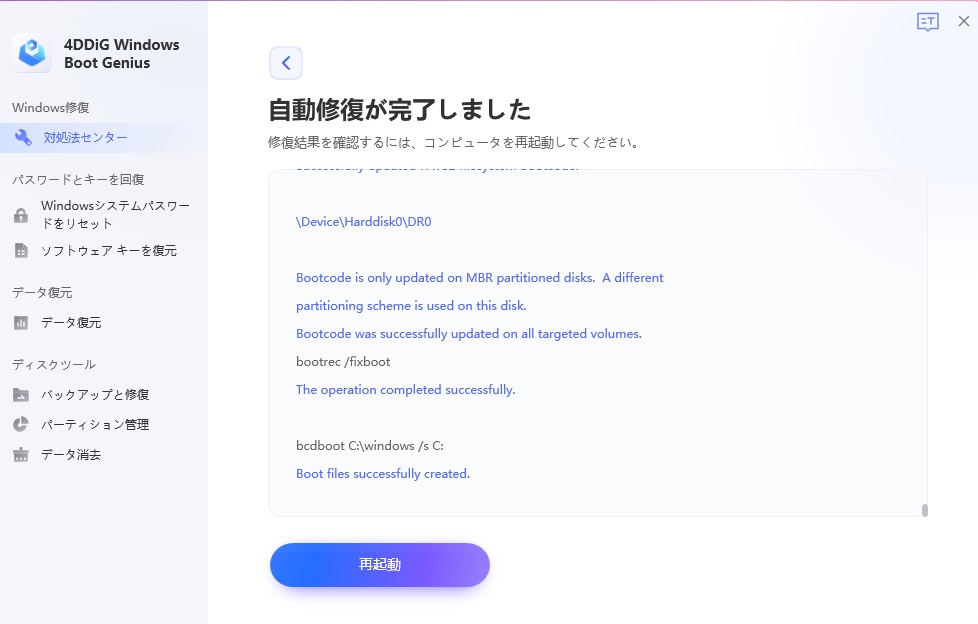
手順7.自動修復が完了すると、PCが再起動し修復結果が表示されます。
対処2.Bootrec.exeを実行してBCDを再構築
Bootrec.exe ツールで"Windows ブート構成データ ファイルに必要な情報が見つかりません" エラーを解決することもできます。手順は下記のようです。
- Windows Vista または Windows 7 のメディアを DVD ドライブに挿入し、コンピューターを起動します。
- いずれかのキーを押すよう求めるメッセージが表示されたら、任意のキーを押します。
- 言語、時刻、通貨、キーボード、または入力方式を選択し、[次へ] をクリックします。
- [コンピューターを修復する] をクリックします。
- 修復するオペレーティング システムを選択し、[次へ] をクリックします。
- [システム回復オプション] ダイアログ ボックスの [コマンド プロンプト] をクリックします。
- Bootrec.exe と入力し、Enter キーを押します。
対処3.MBRを再構築する
MBR(Master Boot Record)を再構築するには、Windowsの回復環境を使用する必要があります。以下は、Windowsの回復環境を使用してMBRを再構築する手順です。
1.Windowsの回復環境を起動します。
Windowsインストールディスク、USBフラッシュドライブ、またはWindows回復ドライブを使用して、Windowsの回復環境を起動します。
2.コマンドプロンプトを開きます。
Windowsの回復環境内で、コマンドプロンプトを開きます。
3.ディスクを選択します。
コマンドプロンプトで、再構築するMBRが存在するディスクを選択します。ディスクを選択するには、以下のコマンドを入力します。
- diskpart
- list disk
- select disk [ディスク番号]
4.MBRを削除します。
選択したディスクのMBRを削除するには、以下のコマンドを入力します。
- clean
5.MBRを再作成します。
MBRを再作成するには、以下のコマンドを入力します。
- bootrec /fixmbr
6.コマンドプロンプトから出ます。
MBRの再構築が完了したら、コマンドプロンプトから出ます。
7.リブートします。
Windowsの回復環境を終了して、コンピュータを再起動します。
これでMBRの再構築が完了し、Windowsが正常に起動するようになるはずです。
おわりに
以上が、「Windows でエラーコード0xc0000225が発生し、起動できない場合の対処法」についての解説となります。このエラーは、原因が複数考えられるため、解決策も多岐にわたります。4DDiG Windows Boot Geniusは、シンプルな画面指示に従って操作を行うだけで、さまざまな問題を自動で検知して修復することが可能な便利なツールです。また、データのバックアップを定期的に行っておくことも大切です。
関連記事
データ復元ソフトEaseUS Data Recovery Wizardを徹底レビュー!口コミ・評判を検証
「とにかく強力なファイル復元ソフトを教えてください。 .flv拡張子の動画データを消してしまい、1週間ほど経ちます。EaseUS Data Recovery Wizard でフルスキャンの名前検索を使って検索しましたがダメでした。」
EaseUS Data Recovery Wizardは、WindowsおよびMacの両方で利用可能なデータ復元ソフトウェアです。ただ、EaseUSはデータ復旧性能が高い分ソフトの料金も高いです。
そこで今回は、EaseUSを実際に利用して、使い方・評判も参考にEaseUSの特徴を徹底レビューします。
- Part1. EaseUS Data Recovery Wizardの使い方
- Part2. EaseUS Data Recovery Wizardの評判
- Part3. EaseUS Data Recovery Wizardの代替案
- Part4. まとめ
Part1. EaseUS Data Recovery Wizardの使い方
まず、EaseUS Data Recovery Wizardの使い方を詳しく紹介しましょう。
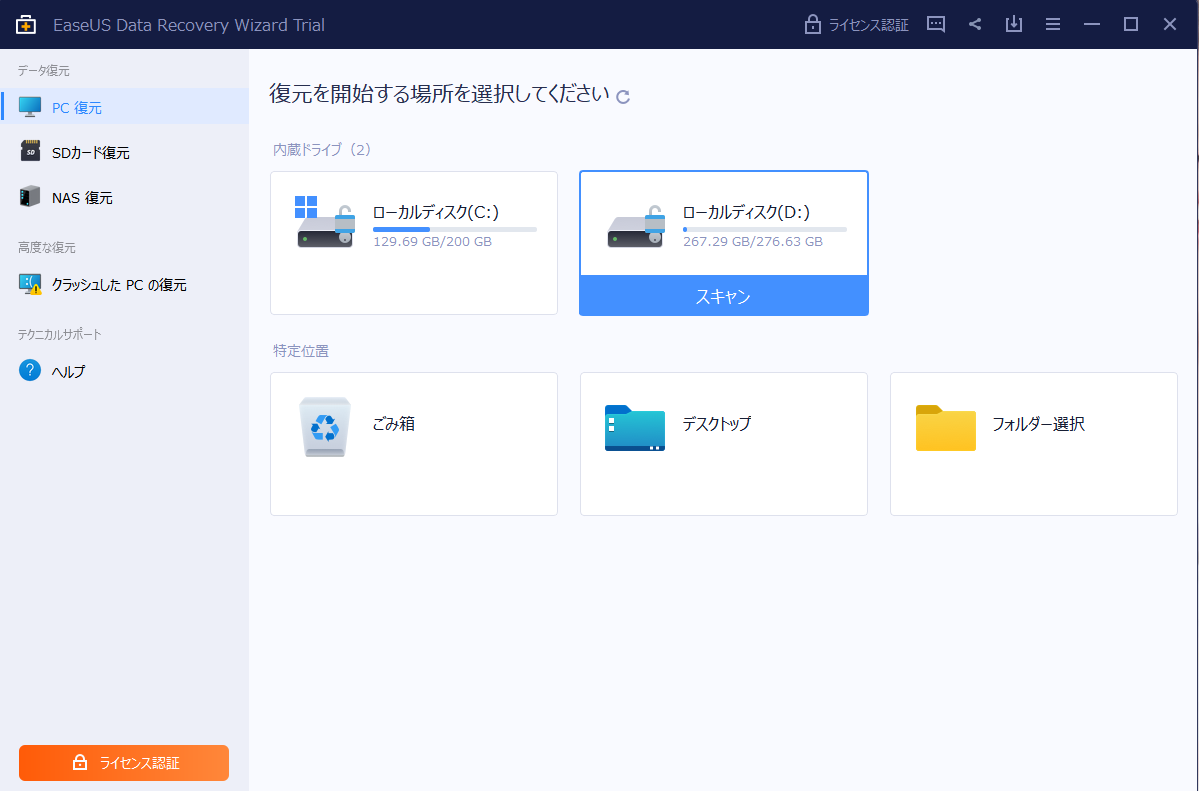
STEP1. ソフトを開き、初期画面からすべてのディスクドライブが表示されています。その中で復元したいドライブを選択した上、「スキャン」ボタンをクリックします。
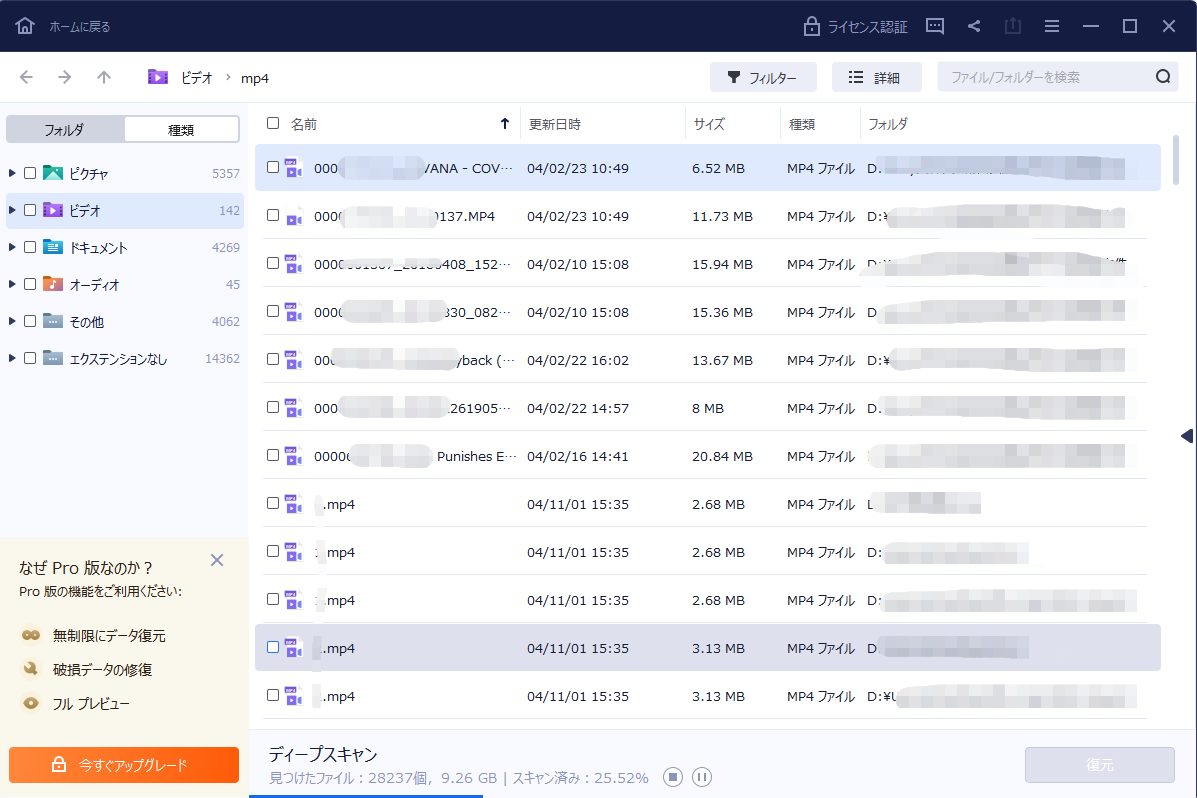
STEP2. ソフトは先に削除されたファイルを検出してから、ドライブを全体的にスキャンします。スキャン中にデータのフィルターニングでデータを選別できます。
Part2. EaseUS Data Recovery Wizardの評判
以下は、一般的なEaseUS Data Recovery Wizardの評判です。
良い評判:
- 簡単に使えるインターフェースが好評で、初心者でも簡単に復元作業を実行できる
- さまざまなデータを復元できるため、誤って削除したファイル、フォーマットしたディスク、システムクラッシュ、ウイルス攻撃などの様々なデータ損失シナリオでの復元に役立つ
- 検索速度が速く、高い復元率
悪い評判:
- ァイルを復元するために時間がかかる
- スキャン時に表示されるファイル名が意味不明で、識別が困難である
- 無料版では機能が制限されているため、有料版を購入する必要
Part3. EaseUS Data Recovery Wizardの代替案
Tenorshare 4DDiGはEaseUS Data Recovery Wizardより遥か安くて、専門的なデータ復元ソフトです。 リカバリ可能なデータタイプとストレージデバイスの幅広いサポートのおかげで、互換性のない問題なくデータを取り戻すことができます。
特徴:
- ラップトップ/PC、内蔵および外付けドライブ、USBメモリ、SDカードからのデータ復旧
- 写真、ビデオ、ドキュメント、オーディオなど、1000を超えるファイル形式を復元
- NASストレージから削除されたドキュメント、写真、ビデオを復元
- 誤った削除、フォーマット、パーティションの紛失、破損、クラッシュしたシステム、ウイルス攻撃などによって失われたファイルを復元
Tenorshare 4DDiGを無料体験:
Tenorshare 4DDiGの価格を確認:
手順:
STEP1. ファイルの場所を選択
メインインターフェースでは、デバイスはローカルと外付けドライブに分けます。また、デスクトップ、ゴミ箱、指定フォルダをスキャンすることも可能です。パソコンのデータを復元するにはローカルドライブにあるディスクを選択します。ここでは、ローカルディスクCを例として解説します。ローカルディスクCの上にマウスを置き、「スキャン」をクリックします。

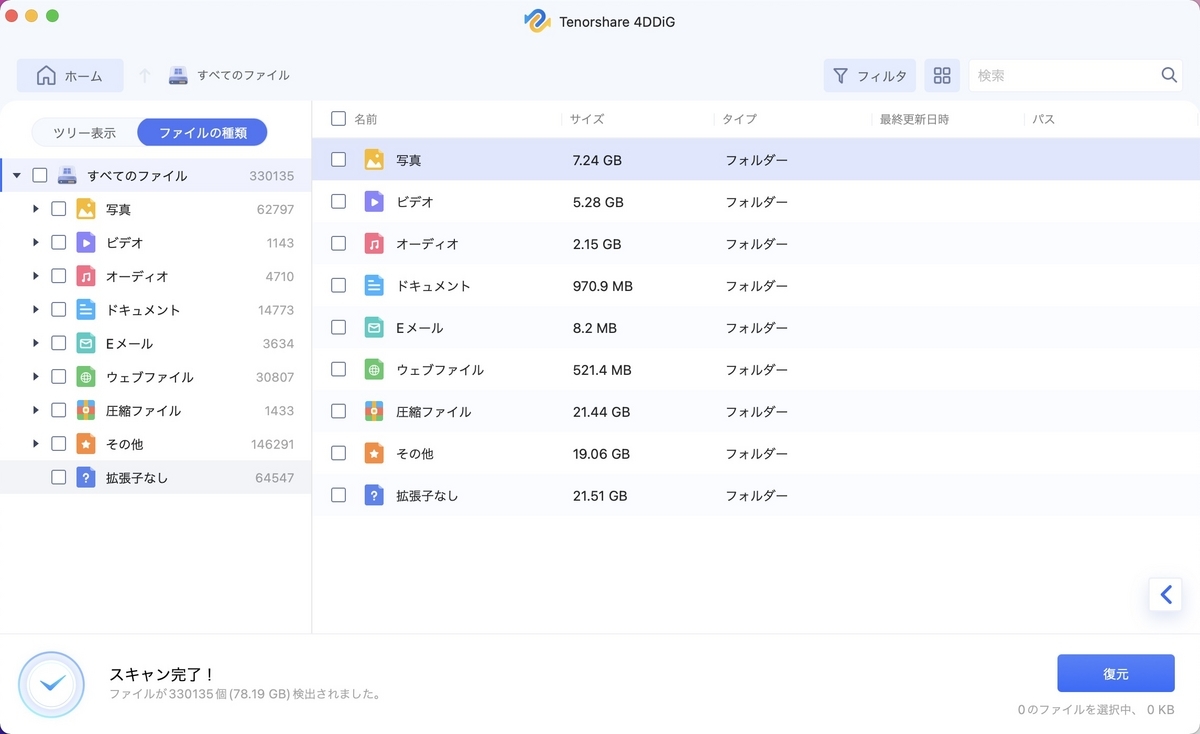
STEP2. ファイルを検出
しばらく待つと、指定した場所にあるすべてのファイルが表示されます。
STEP3. ファイルのプレビューと復元
復元するファイルを選択して右側の「プレビュー」をクリックして選択されたファイルを確認できます。そして、右下の「復元」をクリックし、保存場所を指定します。
Part4. まとめ
今回は、EaseUS Data Recovery Wizardの使い方と評判を詳しく説明しました。EaseUS Data Recovery Wizardが機能しないとき、データ復元ソフト「Tenorshare 4DDiG」をお試してください。
2023年6月Windows11向けの更新プログラムKB5027231の更新情報のまとめ
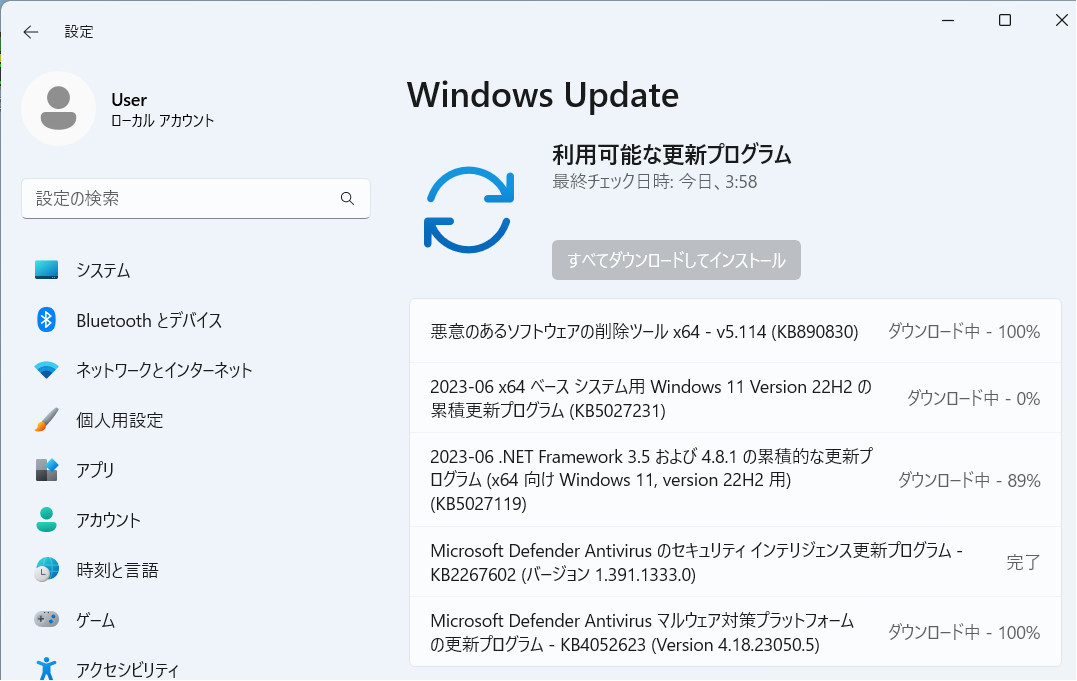
2023年6月13日(現地時間)にWindowsUpdateに配信されたWindows 11 バージョン 22H2用のセキュリティ更新プログラム「KB5027231」が配信開始。
この記事では、セキュリティ更新プログラム「KB5027231」の不具合・脆弱性およびその回避策を紹介します。また、0x800700b7などのエラーにより、パソコンが正常に動作しなくなった時の対策も解説します。
- 1.Windows 10用の更新プログラム「KB5027231」の基本情報
- 2.更新プログラム「KB5027231」の不具合情報・回避策・脆弱性
- 3.Windowsupdateエラーにより、パソコンが動作しなくなった時の対処法
- まとめ
1.Windows 10用の更新プログラム「KB5027231」の基本情報
①ハイライト
更新プログラム「KB5027231」は、Windows オペレーティング システムのセキュリティの問題に対処します。
②機能追加
このセキュリティ更新プログラムには、 更新プログラム KB5026446 (2023 年 5 月 24 日リリース) の一部であった機能強化が含まれています。
この KB をインストールする場合:
- この更新プログラムは、 アドレスが大きくCopyFile API を使用する 32 ビット アプリに影響する既知の問題に対処します。 ファイルを保存、コピー、または添付するときに問題が発生する可能性があります。 拡張ファイル属性を使用する商用またはエンタープライズ のセキュリティ ソフトウェアを使用する場合、この問題が影響を受ける可能性があります。 Microsoft Office アプリの場合、この問題は 32 ビット バージョンにのみ影響します。 "ドキュメントが保存されていません" というエラーが表示される場合があります。
- この更新プログラムは、互換性の問題に対処します。 この問題は、レジストリがサポートされていないために発生します。
- この更新プログラムは、Windows カーネルに影響する問題に対処します。 この問題は CVE-2023-32019 に関連しています。
2.更新プログラム「KB5027231」の不具合情報・回避策・脆弱性
不具合:
Windows 11 22H2でプロビジョニングパッケージを操作すると、「0x800700b7エラーが発生する」「Windowsが部分的にしか構成されない」、「Out Of Box Experienceが終了しない」、「予期せず再起動する」など、期待通りに動作しない可能性があります。
回避策:
Windows 11 22H2にアップグレードする前にWindows デバイスをプロビジョニングすると、この不具合を回避可能です。
3.Windowsupdateエラーにより、パソコンが動作しなくなった時の対処法
4DDiG Windows Boot Genius は様々なパソコンの問題を修復するために特別に開発したソフトウェアです。更新エラーにより、起動できなくなったパソコンを数分で正常に起動できます。
クラッシュでも、アップデート失敗でも、簡単にパソコンを起動し、その紛失したデータを復元できます。
では、4DDiG Windows Boot Genius の使い方をご紹介させていただきます。
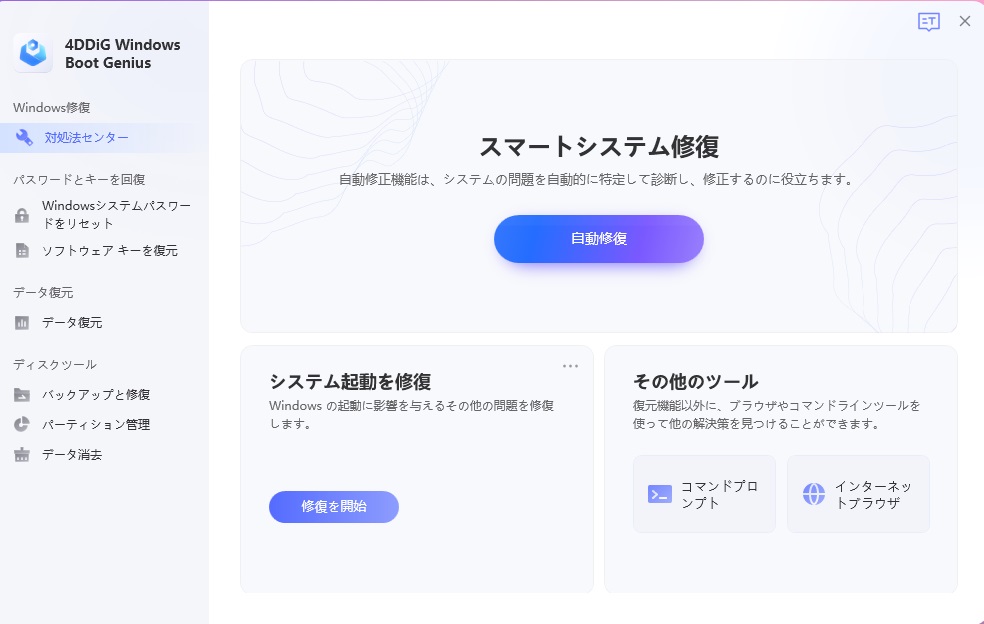
ステップ1.動かなくなったPCが正常に起動されると、4DDiG Windows Boot Geniusが自動的に起動します。「自動修復」をクリックして先に進みます。
4DDiG Windows Boot Geniusを無料ダウンロード:
4DDiG Windows Boot Geniusをすぐ入手:
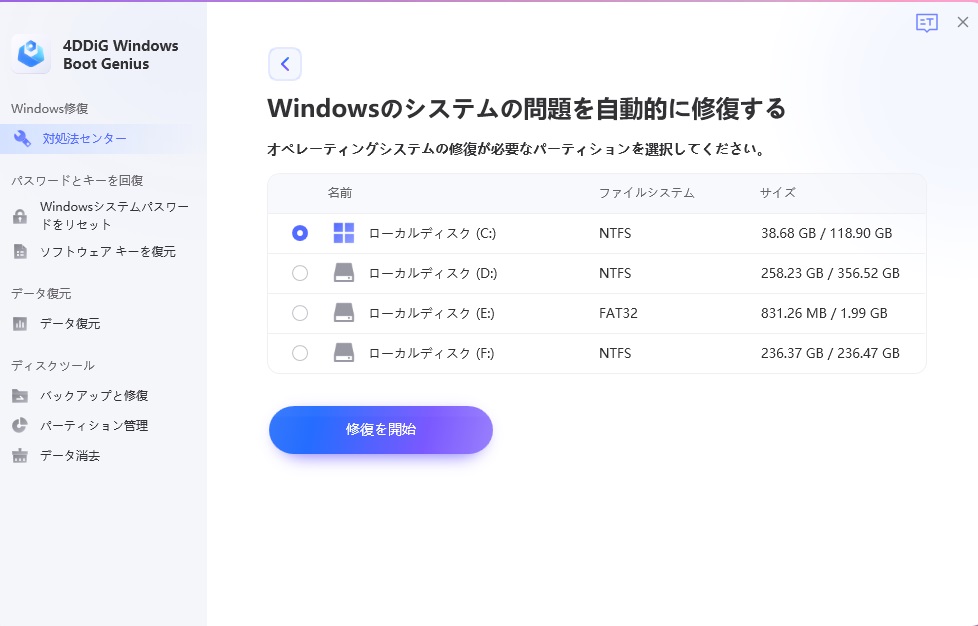
ステップ2.次に、修復するパーティションを選択し、「修復を開始」をクリックします。
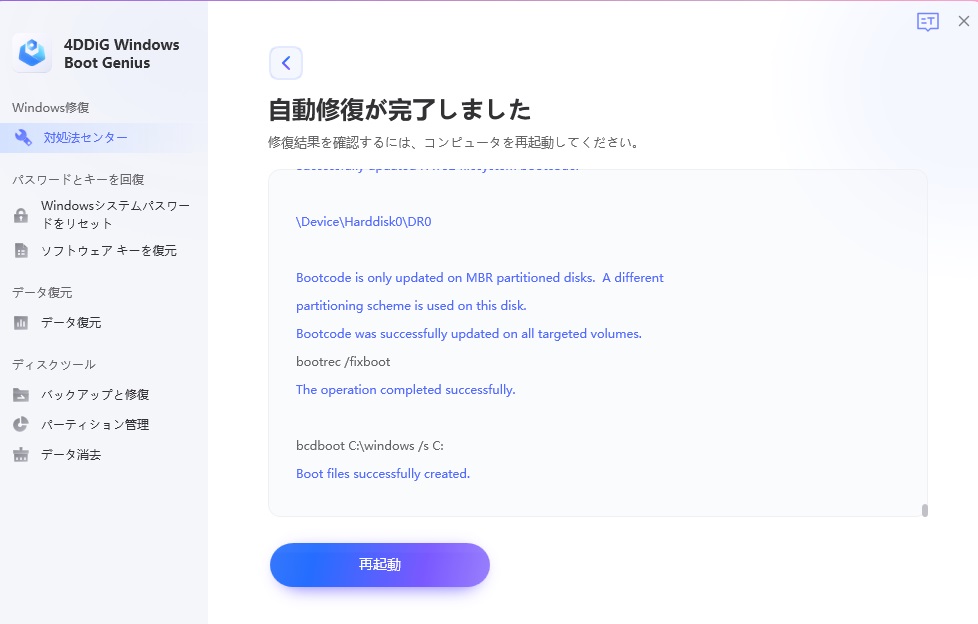
ステップ3.自動修復が完了すると、PCが再起動し修復結果が表示されます。
まとめ
以上、セキュリティ更新プログラムKB5027231の更新情報、不具合とその回避策を解説しました。
また、Windowsupdateエラーが出た時、パソコンが起動できなくなっても、フリーズになっても、「4DDiG Windows Boot Genius 」を利用するのがオススメです。ブルー/ブラックスクリーン、システムクラッシュなどのWindowsの問題を数分で自動修復できます。
4DDiG Windows Boot Geniusを無料ダウンロード:
4DDiG Windows Boot Geniusをすぐ入手:
【関連記事】
【最新】Windows 11からWindows 10にダウングレードする/戻す方法と注意点
【2023年最新】Windows 11アップデートの不具合まとめ
【Windows 10】パソコンで頻繁にブルースクリーンが出る原因と対処
【キャンペーン情報】
各地で祭りが復活しつつある今年。
Tenorshare 4DDiGが、最大40%OFFの特別セールキャンペーンを開催します!
▼キャンペンーンについて詳しくはこちら:
動画修復ソフト:
写真修復ソフト:
クーポンコード:SUM30OFF、SUM40OFF

【プレゼント企画】Tenorshare 4DDiG公式Twitterにてキャンペーン開始!
Tenorshare 4DDiGプレゼントキャンペーン実施中!
【プレゼントキャンペーンの詳細情報】
キャンペーンページ:https://bit.ly/43YddO3
賞品:Amazonギフト券5名様×1000円
応募締切:6/20 23:59〆切
応募方法:
- @4ddigjpをフォロー
- キャンペーンの投稿をRT&いいね(RTのビューが高いほど、当選のチャンスも高くなります)

【Tenorshare 4DDiGについて】
Tenorshare 4DDiGはデータ管理の専門家です。データ復旧、パソコン起動、パーティション管理などのソフトウェアを提供しております。データを復元する以外にも、パーティション管理、クラッシュしたコンピューターからデータを救出する、動画修復等の機能も搭載しています。
【macOS Sonoma】最新版macOS14が配信開始!新機能と更新情報のまとめ
Appleは2023年6月6日に開催の「WWDC23」で、世界で最も先進的なデスクトップオペレーティングシステムの最新バージョンであり、Macの体験を向上させる豊富な機能を搭載したmacOS Sonomaを発表しました。
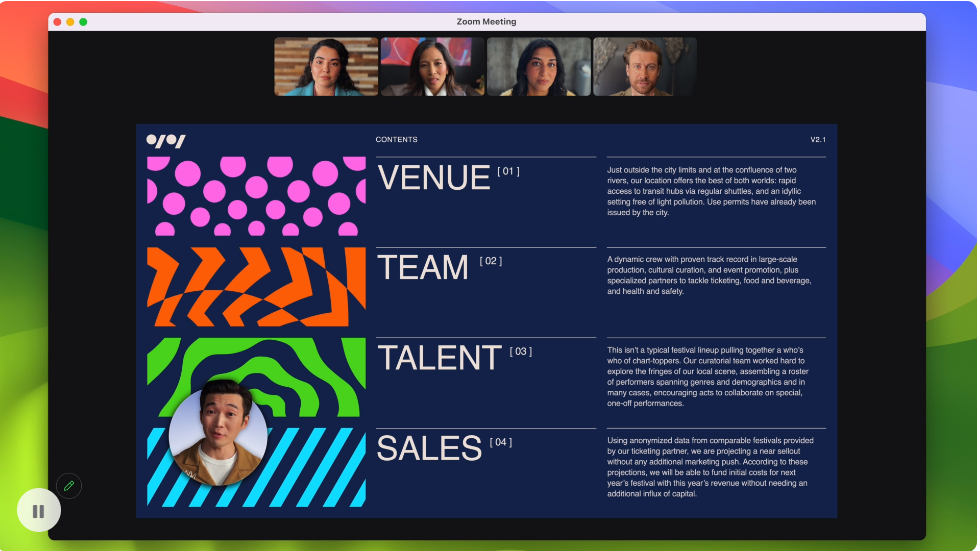
macOS Sonomaではビデオ会議でも、共有しているコンテンツの上にプレゼンターを配置するプレゼンターオーバーレイや、映画のような品質で楽しいジェスチャーに応じたビデオエフェクトが使えるリアクションなど、リモートでプレゼンテーションをするユーザーをサポートする素晴らしい新機能によって一段と魅力的なものになります。
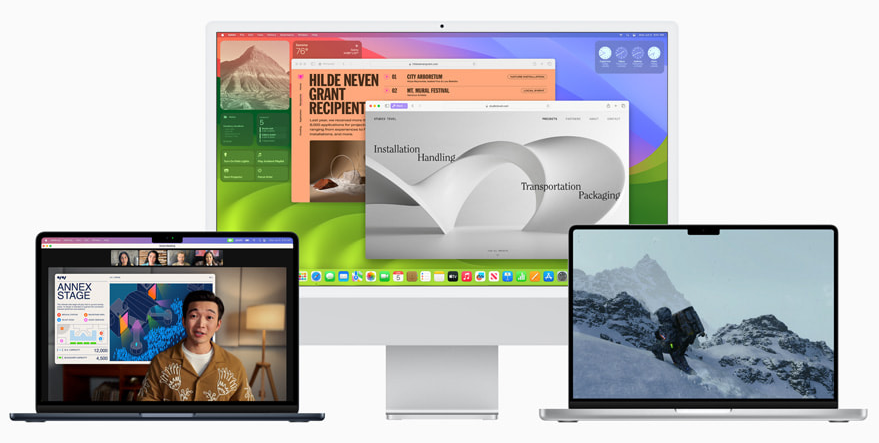
macOS Sonomaの新機能は?
今回のバージョンアップで最も注目すべきアップデートポイントは、Safariとビデオ会議の大幅なアップデート、最適化されたゲーム体験です。また、Mac用のその他の機能が強化され、美しく新しいスクリーンセーバが更新されました。
(1)ビデオ会議体験を向上させる
macOS Sonomaは強化されたビデオ会議機能を搭載し、ユーザーはあらゆるビデオ会議アプリでより効果的にプレゼンテーションをしたり仕事を共有したりできます。新しいビデオエフェクトのプレゼンターオーバーレイは、共有しているコンテンツの上にユーザーを表示することによりユーザーの存在感を高めます。
 (2)Safariのメジャーアップデート
世界最速のブラウザであるSafariに、Macユーザーのブラウズ体験を強化する新機能が導入されます。今年はプライベートブラウズが大幅にアップデートされ、ブラウズ時に、トラッカーと、ユーザーのデバイスにアクセスできる人物の両方から保護する機能がさらに強化されます。
(3)Macのゲームが一段と進化
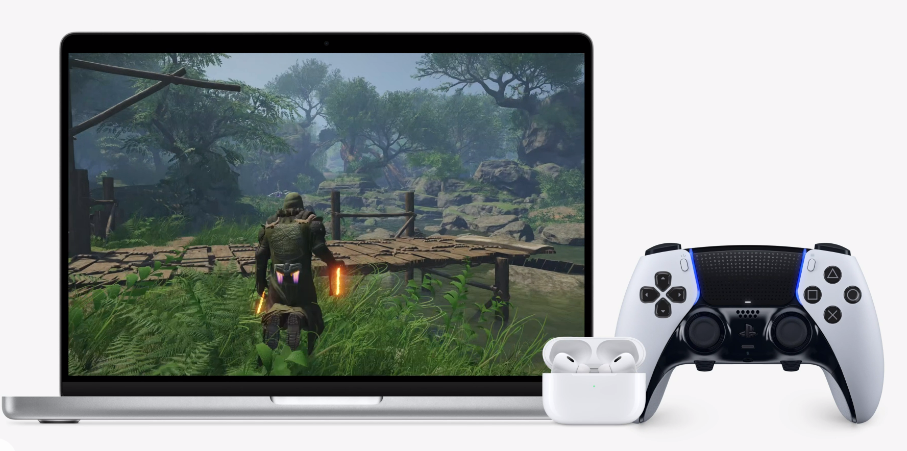
Appleシリコンのパワーにより、ユーザーはすべてのMacで驚異的なグラフィックパフォーマンスを体験しています。そして今回、Appleシリコン搭載の何千万台ものMacは負荷の高いゲームを、素晴らしいパフォーマンスと長いバッテリー駆動時間、息をのむほどのビジュアルで実行できるようになります。デベロッパはMetal 3を引き続き活用して、素晴らしい新タイトルをMacにもたらします。
(4)美しく新しいスクリーンセーバ
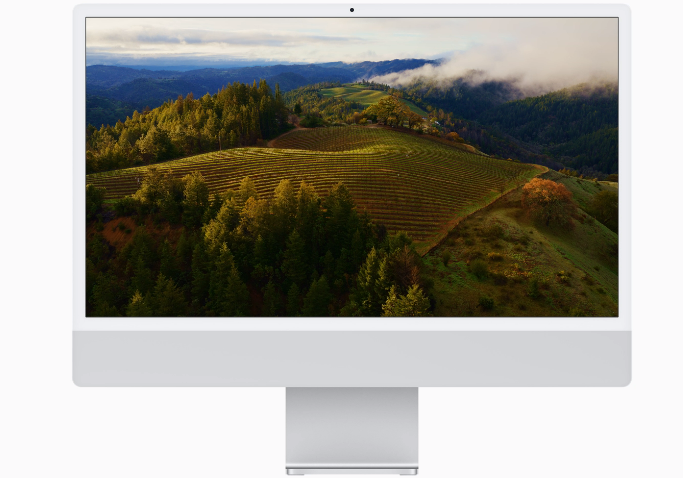
macOS Sonomaは美しいスクリーンセーバを搭載し、香港の広大なスカイラインやアリゾナのモニュメントバレーの砂岩の岩山、北カリフォルニアにあるソノマの緩やかな丘陵地帯など、世界中の様々な場所のスローモーションビデオを表示します。この表現豊かなグラフィックスと写真の画像が風景、地球、水中、街並みのテーマに沿ってランダムに表示され、Macの体験を強化します。
(5)ウィジェットの配置
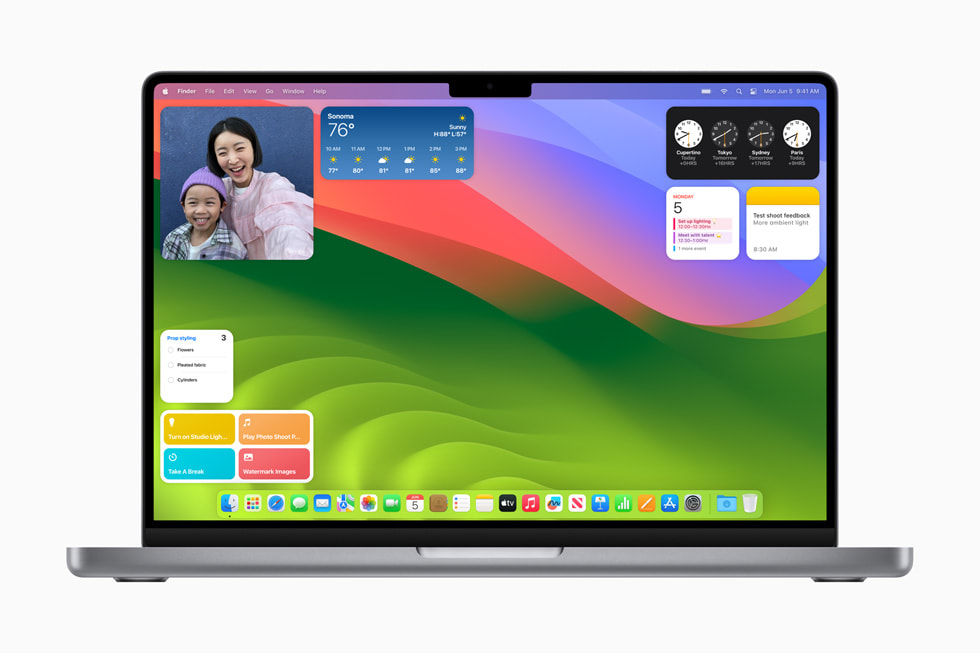
Macのウィジェットが、これまで以上にパワフルでパーソナルになります。ユーザーはデスクトップにウィジェットを配置し、ウィジェットギャラリーに便利にアクセスして愛用のものを見つけることができます。アプリで作業している間、ウィジェットは壁紙に自然に溶け込むため、ユーザーは手元のタスクに集中できます。連係機能の魔法によって、ユーザーはiPhoneのウィジェットの広大なエコシステムをMacで楽しむこともできます。
macOSの更新により、データの紛失
macOS更新によりデータが紛失する可能性があります。万が一の場合、Macユーザーに向けのデータ復元ソフト「Tenorshare 4DDiG-Mac」でクラッシュしたMacからデータを救出できます。
では、Tenorshare 4DDiG-Macの使い方をご紹介させていただきます。
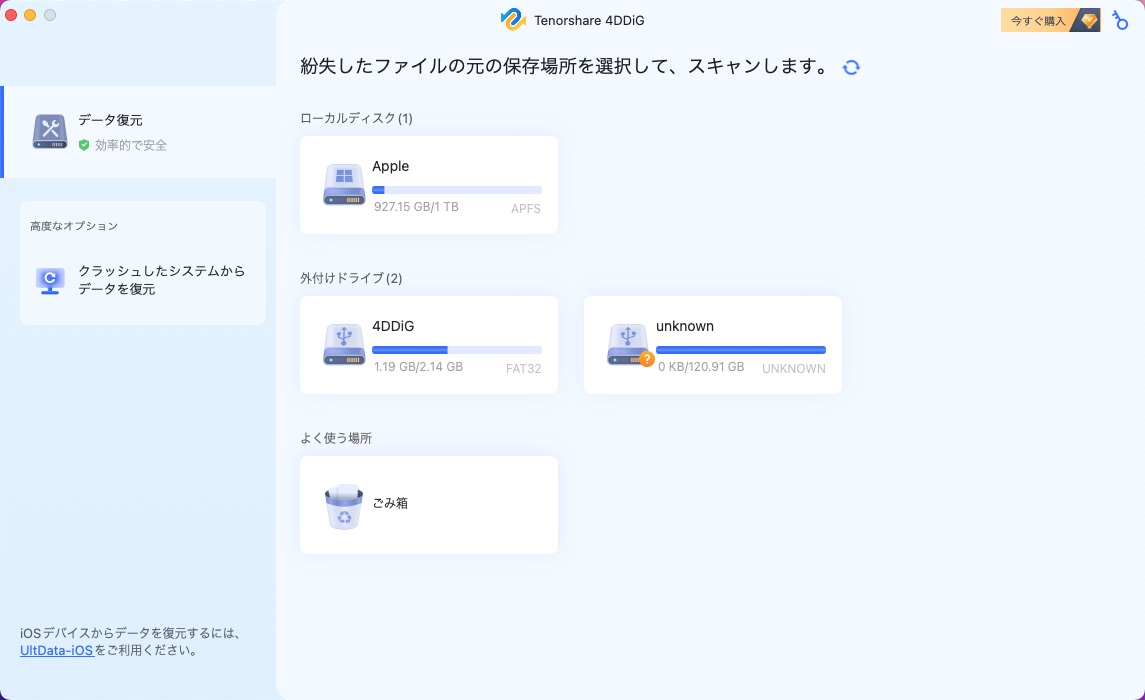
Step1.「クラッシュしたシステムからデータを復元」を選択します
空のUSBあるいは外付けHDDを接続して「4DDiG」を起動し、クラッシュシステムからデータを復元にチェックを入れます。
Tenorshare 4DDiG(Mac)を無料ダウンロード:
Tenorshare 4DDiG(Mac)を入手:
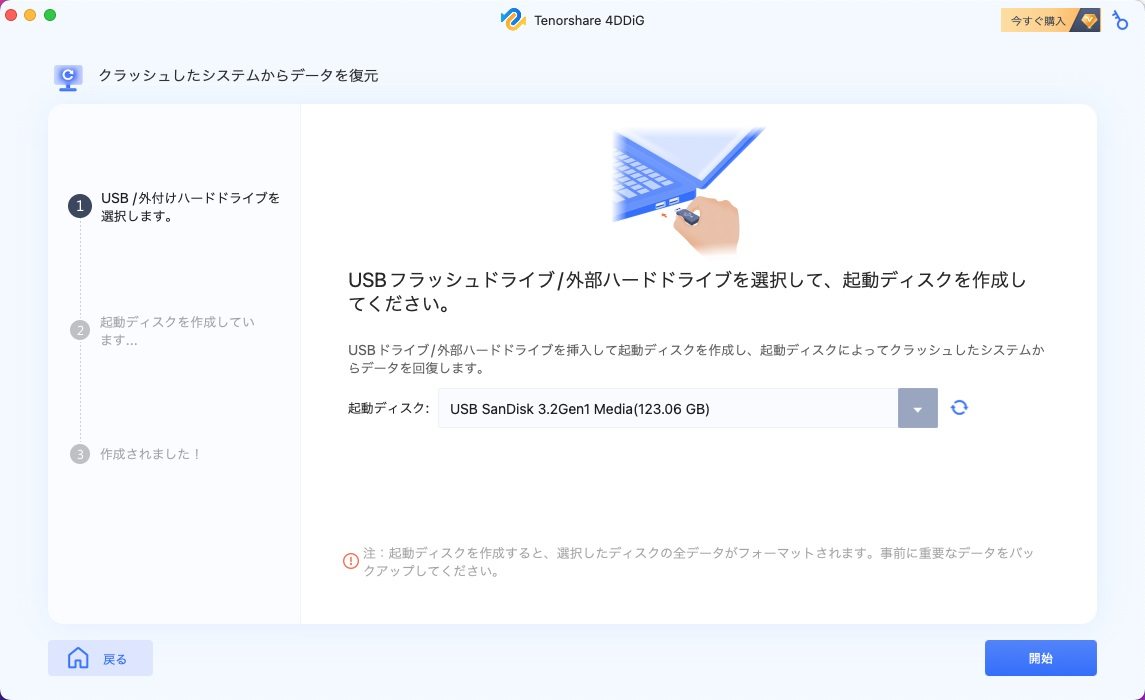
Step2.ドライブ作成
USBフラッシュドライブ/外部ハードドライブを選択して、起動ディスクを作成します。
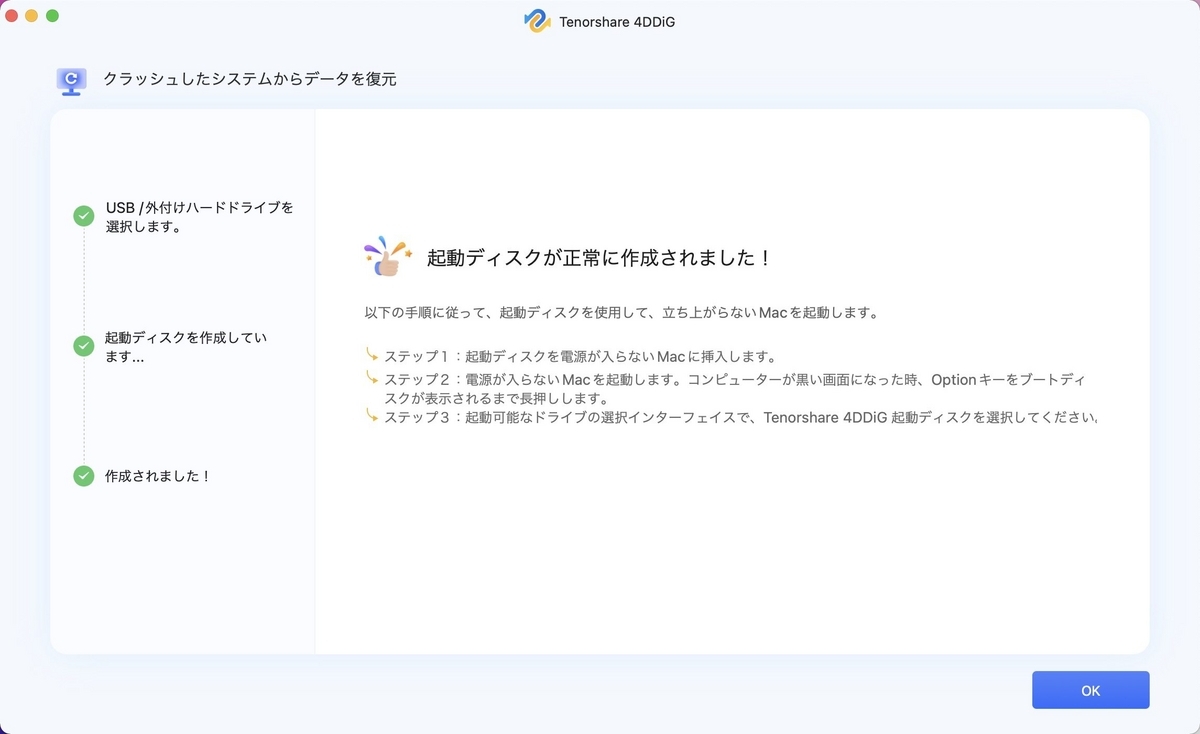
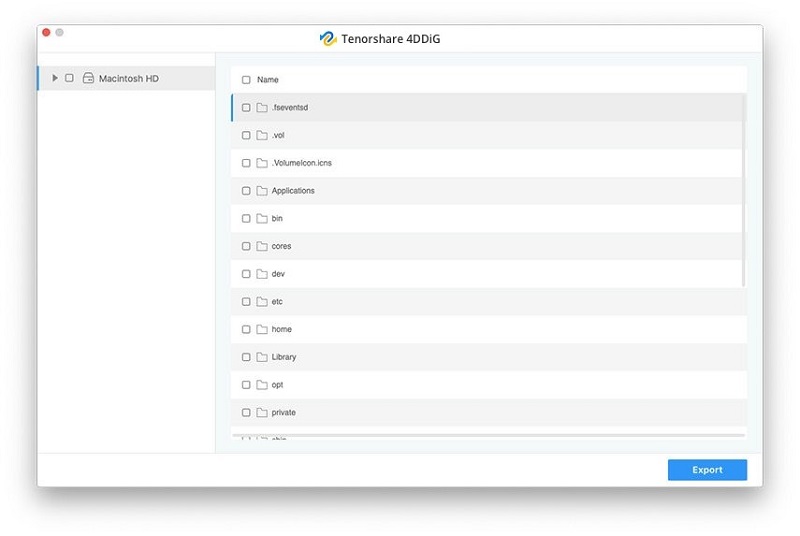
Step3.クラッシュしたMacからデータを復元する
ローディング画面で動かなくなった Mac にこの起動可能なドライブを挿入し、「Option」キーを押しながら起動します。キーを放し、「4DDiG for Mac Data Recovery」を選択してディスク サークルを起動し、プレート選択インターフェイスに入ります。現在、「エクスポート」をタップするとデータを取得できます。